طريقة إنشاء جدول على excel
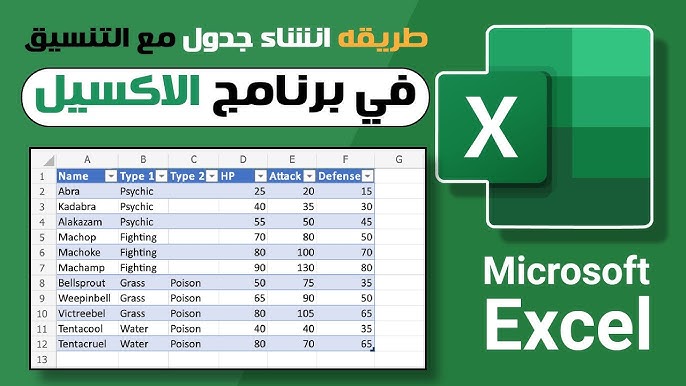
تعد برامج إنشاء الجدول الحسابي من الأدوات الأساسية في العمل الرقمي، وبشكل خاص يأتي برنامج Excel كأكثر برنامج يستخدم لتنظيم البيانات. ولذلك، ومع تزايد الحاجة إلى الترتيب والتحليل، أصبح تعلم طريقة إنشاء جدول على Excel خطوة مهمّة، لأنها تسهّل فهم البيانات وتعطي شكلًا بصرياً أفضل. ومن ثمّ، سنستعرض في هذا المقال طريقة الإنشاء، بالإضافة إلى خطوات التنسيق، وطرق الإضافة، مع شرح موسّع وبأسلوب مبسط.
مقدمة حول أهمية إنشاء جدول في Excel:
تبدأ أهمية الجداول من قدرتها على تحويل البيانات الخام إلى نموذج واضح، كما أنّها تسرّع عمليات الفرز والتحليل. وبالتالي، يصبح المستخدم قادراً على التحكم بالمعلومات بسهولة. ومن أجل ذلك، سنوضح العناصر التي تجعل الجداول أداة أساسية:
أولاً: تساعد على تنظيم البيانات بسرعة.
ثانياً: تسهّل عمليات الفرز والتصفية.
ثالثاً: تعطي مظهراً احترافياً للملفات.
رابعاً: توفر خيارات إضافية مثل الصيغ التلقائية.
خطوات إنشاء جدول على Excel:
لإنشاء جدول احترافي، يحتاج المستخدم إلى اتباع مجموعة خطوات بسيطة، ومع ذلك يجب تنفيذها بالترتيب الصحيح لضمان نتيجة دقيقة. ولذلك، سنعرض الخطوات الأساسية مع تعداد واضح:
1- افتح ملف Excel جديد أو ملفاً يحتوي على بياناتك.
2- ثم حدّد مجموعة الخلايا التي تحتوي على البيانات.
3- بعد ذلك انتقل إلى تبويب “Insert” أو “إدراج” في الشريط العلوي.
4- ومن ثم اختر خاصية “Table” أو “جدول”.
5- بعدها سيظهر مربع يطلب تأكيد نطاق البيانات.
6- كما يمكن تحديد خيار “My table has headers” إذا كانت لديك عناوين.
7- وأخيراً اضغط “OK” لإنشاء الجدول.
مقدمة لطرق التنسيق بعد إنشاء جدول:

بعد إنشاء الجدول، تظهر الحاجة إلى تنسيقه، وبالتالي يصبح شكله أكثر وضوحاً وأكثر احترافية. كما أن التنسيق الجيد يساعد في قراءة البيانات بسهولة. ولذلك، سنستعرض أهم خطوات التنسيق:
- تغيير نمط الجدول من قائمة Table Styles.
- استخدام ألوان متناسقة تسهّل القراءة.
- تفعيل خيار “Banded Rows” لإظهار صفوف بخطوط متعاقبة.
- تنسيق العناوين بخط أوضح.
- إضافة حدود للجدول لإبراز الخلايا.
مقدمة حول كيفية إضافة صفوف وأعمدة جديدة للجدول:
عند العمل على جداول البيانات، يحتاج المستخدم في كثير من الأحيان إلى إضافة صفوف أو أعمدة، ولهذا السبب من المهم معرفة الطرق الصحيحة للإضافة لضمان عدم تشويه تنسيق الجدول. ويمكن تنفيذ ذلك بسهولة عبر الطرق التالية:
1- لإضافة صف جديد، اضغط على آخر صف داخل الجدول ثم استخدم زر “Tab”.
2- لإضافة صف من خلال القائمة، اضغط بزر الفأرة الأيمن واختر “Insert”.
3- لإضافة عمود جديد، حدّد عموداً داخل الجدول ثم اختر “Insert Column”.
4- يمكن أيضاً سحب حدود الجدول لتكبيره تلقائياً.
5- كما يمكن استخدام أوامر الشريط العلوي ضمن تبويب “Home”.
مقدمة حول طرق الفرز والتصفية داخل الجدول:
تعد أدوات الفرز والتصفية من أهم ميزات Excel، لأنها تسمح بالتحكم بالبيانات بشكل فوري، وبالإضافة إلى ذلك تساعد على استخراج المعلومات بسرعة. ومن أجل ذلك، يقدم Excel عدة خيارات مهمة:
- فرز البيانات من الأكبر إلى الأصغر أو العكس.
- تصفية البيانات بناءً على شرط محدد.
- استخدام الفلاتر الذكية لتصفية النصوص أو الأرقام.
- إظهار صفوف معينة فقط وإخفاء الأخرى.
- الجمع بين أكثر من شرط لتصفية دقيقة.
استخدام الصيغ داخل الجدول:
تحويل الجدول إلى نموذج تفاعلي يعتمد على الصيغ، كما أنّ هذه الصيغ تسهّل إنشاء تقارير وتحليلات. وبسبب ذلك، ينصح دائماً بإضافة صيغ إلى الجدول للحصول على نتائج تلقائية. ومن أهم هذه الاستخدامات:
- استخدام صيغة SUM لحساب المجموع.
- تطبيق صيغة AVERAGE لحساب المتوسط.
- استخدام COUNT لمعرفة عدد القيم.
- إضافة صيغ منطقية مثل IF.
- الاستفادة من AutoFill لتطبيق الصيغ على كامل الجدول.
حفظ وتصدير الجدول:
بعد الانتهاء من تنظيم البيانات، يصبح حفظ وتصدير الجدول خطوة أساسية، وخاصةً إذا كنت ترغب بمشاركته مع الآخرين. ولذلك، يقدم Excel مجموعة خيارات للحفظ:
1- حفظ الملف بصيغة Excel العادية.
2- حفظ نسخة بصيغة PDF.
3- حفظ الملف بصيغة CSV للأنظمة الأخرى.
4- تصدير الجدول إلى برامج مثل Word أو PowerPoint.
5- مشاركة الملف عبر البريد أو السحابة.
نصائح لتحسين العمل على نشاء الجداول:

لتحقيق أفضل نتائج، يحتاج المستخدم إلى معرفة مجموعة نصائح مهمة، وبالتالي يساعد ذلك في تحسين جودة العمل بشكل ملحوظ. وتشمل النصائح التالية:
- استخدام عناوين واضحة لكل عمود.
- تنظيم البيانات قبل البدء في تحويلها إلى جدول.
- التأكد من خلوّ الخلايا من المسافات الزائدة.
- استخدام أنماط موحّدة في كل جدول.
- مراجعة الصيغ بشكل دوري لتجنّب الأخطاء.
الخلاصة:
في النهاية، تعد طريقة إنشاء جدول على Excel خطوة أساسية في عالم الأعمال، ولذلك يساعد إتقانها في رفع كفاءة العمل وتحسين جودة التقارير. ومع الخطوات السابقة، يصبح إنشاء الجداول وتنسيقها وإدارتها مهمة سهلة ومرنة، سواء للمبتدئين أو للمستخدمين المحترفين.
هذا هو كل شيء حول طريقة إنشاء جدول على Excel. آمل أن تكون قد وجدت هذه المعلومات مفيدة وأن تساعدك في تسهيل عملك. لا تتردد في مشاركة تجاربك أو أي أسئلة لديك في التعليقات أدناه. Spartage هنا لمساعدتك!