تعرَّف على كيفية إلتقاط لقطة شاشة على جهاز ماك!
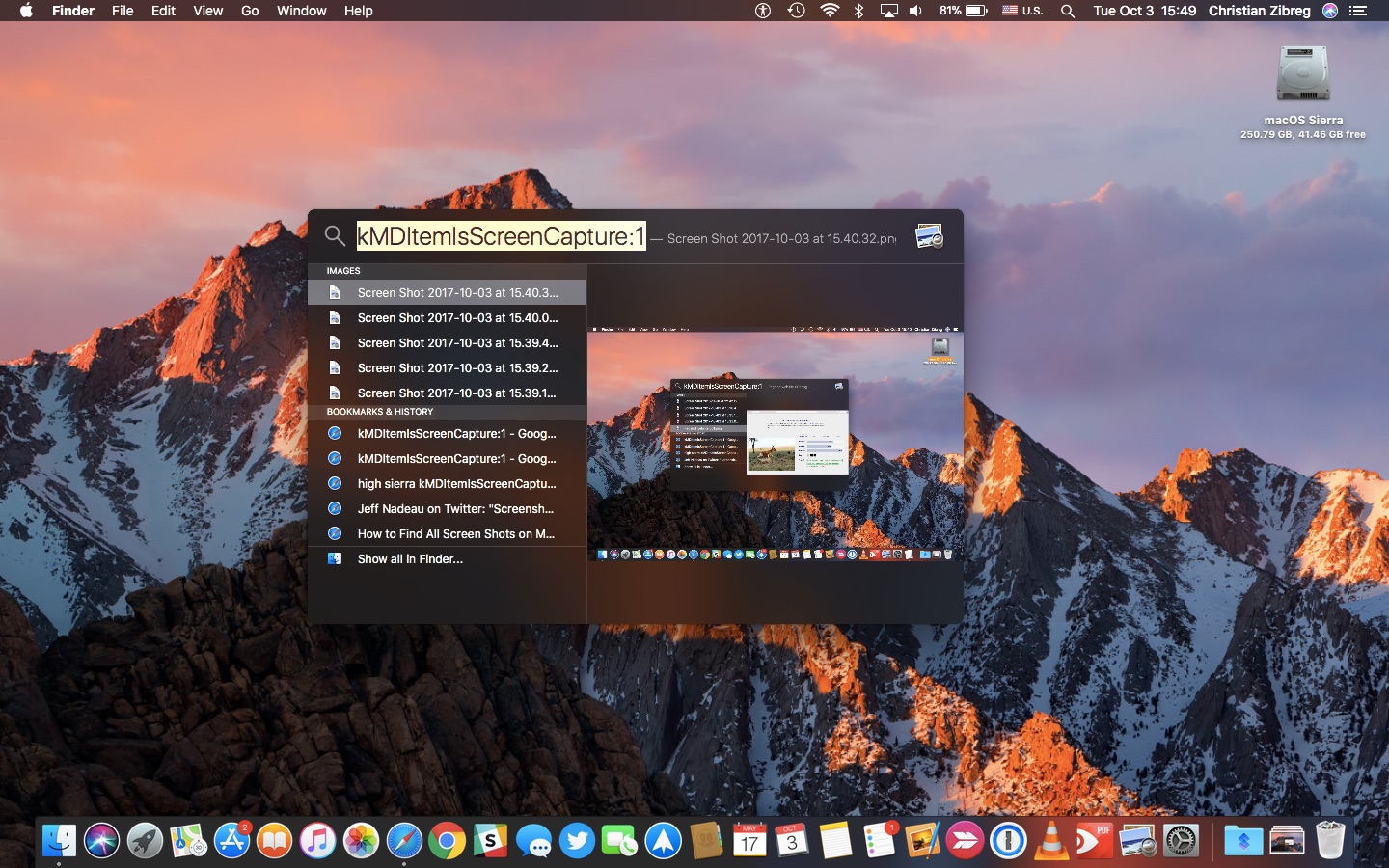
يُعد إلتقاط لقطة شاشة على جهاز ماك أداة هامة لمستخدمين جهاز Mac ومحترفي التكنولوجيا وأي شخص آخر يحتاج إلى تسجيل نشاطه على الشاشة ومشاركته.
من خلال مقالنا هذا سوف نتعرَّف معًا على كيفية تسجيل الشاشة على جهاز Mac باستخدام طُرق مختلفة. ومن المهم أن تقوم بتثبيت أداة تنظيف Mac التي تعمل وفقًا لجدول تنظيف تلقائي، مما يساعدك على توفير مساحة للتسجيلات التي تحتاجها حقًا.
طريقة عمل سكرين شوت للماك بوك
يمكنك تسجيل الشاشة على جهاز Mac باستخدام شريط أدوات لقطة الشاشة المدمج في جهاز Mac (بدون صوت) ومشغل QuickTime (مع الصوت). بالإضافة إلى ذلك، هناك العديد من خيارات تطبيقات الطرف الثالث المتاحة والتي تتضمن ميزات مثل التسجيل متعدد المدخلات والتراكبات المرئية.
لكن أولاً، قد تحتاج إلى تمكين تسجيل الشاشة على جهاز Mac الخاص بك. إليك الطريقة التالية:
- انقر على قائمة Apple وحدد إعدادات النظام.
- انقر فوق الخصوصية والأمن وتسجيل الشاشة.
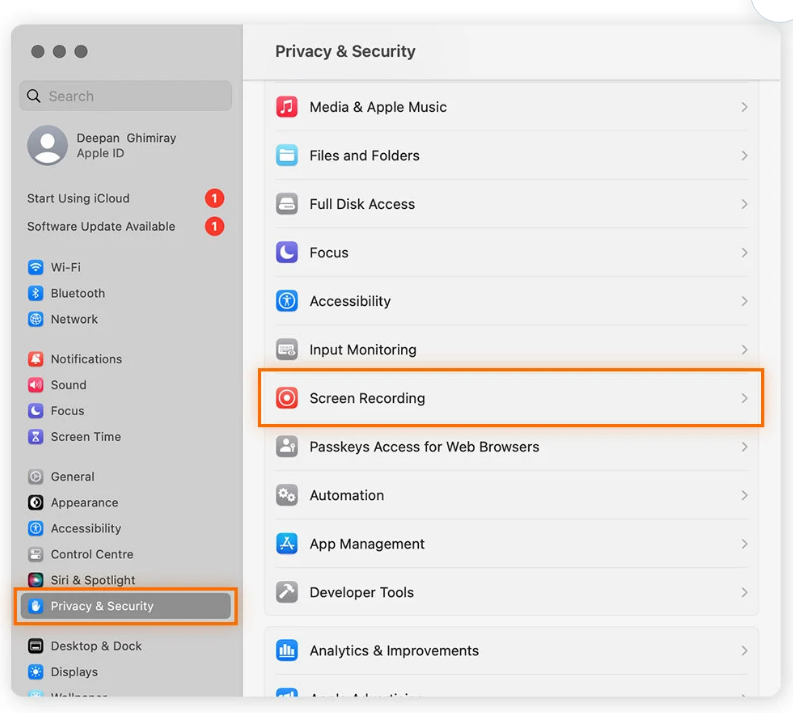
3. قم بتبديل (أو إيقاف) تسجيل الشاشة لكل تطبيق في القائمة.
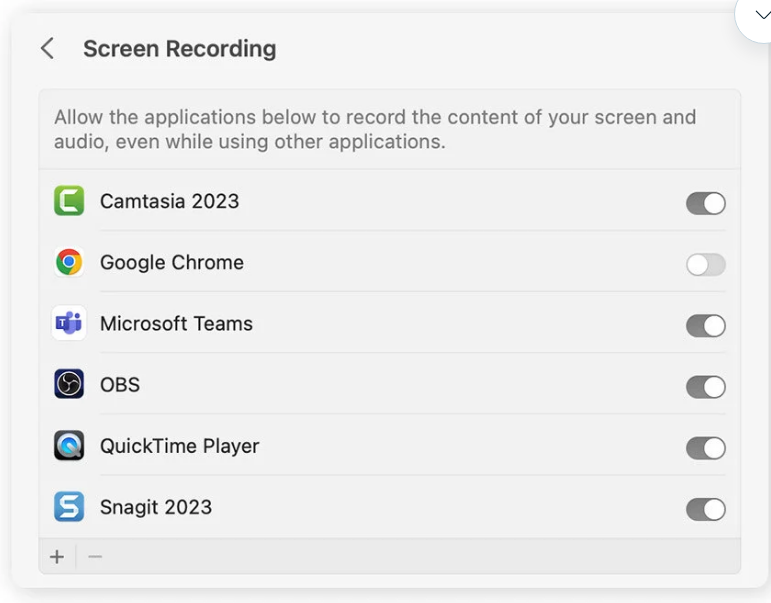
بينما يمكنك استخدام مسجل الشاشة لتسجيل معظم الأنشطة على جهاز Mac، إلا أن هناك استثناءات. على سبيل المثال، لن تتمكن من تسجيل الشاشة أثناء تشغيل جهاز Mac أو أثناء الإعداد الأولي. وذلك لأن نظام التشغيل (OS) والأطر اللازمة لمسجلات الشاشة لم يبدأ تشغيلها بعد.
تصوير الشاشة على جهاز ماك باستخدام شريط أدوات لقطة الشاشة
إذا كان جهاز Mac أو Macbook الخاص بك يعمل بنظام التشغيل macOS Mojave أو إصدار أحدث، فيمكنك استخدام شريط أدوات Screenshot المثبت مسبقًا لتسجيل الشاشة بصوت أو بدونه. وإليك الطريقة:
- مع فتح التطبيق أو النافذة التي تريد تسجيلها، اضغط مع الاستمرار على Shift + Command + 5 لفتح شريط أدوات Screenshot.
- حدد أيقونة تسجيل الشاشة الموجودة على اليسار لتسجيل الشاشة بأكملها أو تلك الموجودة على اليمين لتسجيل جزء محدد من الشاشة.
- إذا كنت تقوم بتسجيل جزء من الشاشة، فاسحب المؤشر لتحديد الجزء الذي تريد تسجيله. ثم انقر فوق تسجيل.
- لإنهاء التسجيل، انقر فوق الزر “إيقاف” في شريط القائمة. أو اضغط على Command + Control + Escape. افتراضيًا، سيتم حفظ هذه التسجيلات على سطح المكتب لديك.
هذه الطريقة بسيطة لإلتقاط لقطة شاشة على جهاز ماك، ولكن لها حدود. دعونا نلقي نظرة على إيجابيات وسلبيات استخدام شريط أدوات لقطة الشاشة لتسجيل الشاشة على جهاز Mac أو Macbook:
من أهم ايجابيات هذه الطريقة:
- اختصار لوحة المفاتيح لفتح الأداة مثبت مسبقًا على جهاز Mac الخاص بك، لذلك لا يتعين عليك تنزيل برامج إضافية.
- إعدادات قابلة للتخصيص، مثل حجم الإطار وإدخال الصوت ونقرات الماوس.
- يمكن اختيار تأخير التسجيل.
من أبرز سلبيات هذه الطريقة:
- لا توجد تأثيرات صوتية/بصرية.
- يتم حفظ عمليات التصدير كملفات .mov فقط، حيث يمكن للتحويل فقط تغيير التنسيق.
- لا توجد جدولة – يمكنك فقط بدء التسجيل وإيقافه يدويًا.
يمكنك أيضًا استخدام شريط أدوات Screenshot لالتقاط لقطات شاشة على جهاز Mac أو MacBook. سواء كنت تقوم بتسجيل الشاشة أو إلتقاط لقطة شاشة، اختبر أداء جهاز Mac الخاص بك للتأكد من أن نظامك يعمل بسلاسة ومنع حدوث أي خلل أو تعطل.
ذات الصلة: أحدث الطرق المستخدمة في الاختراق وكيفية الوقاية منها
كيف يمكن تسجيل لقطة شاشة على جهاز ماك باستخدام لوحة المفاتيح؟
لسوء الحظ، لا يمكنك التنقل بشكل كامل في شريط أدوات لقطة الشاشة باستخدام لوحة المفاتيح فقط. ولكن، إذا كان الإجراء الأخير الذي قمت به في شريط أدوات لقطة الشاشة إما “تسجيل الشاشة بأكملها” أو “تسجيل الجزء المحدد”، فيمكنك الاعتماد على هذا الإجراء المحدد مسبقًا لبدء تسجيل شاشة جديد على جهاز Mac الخاص بك. وإليك الطريقة:
- اضغط على Shift + Command + 5 لفتح شريط أدوات لقطة الشاشة.
- اضغط على Enter لاستخدام خيار تسجيل الشاشة الأخير.
- لإيقاف التسجيل، اضغط على Command + Control + Escape.
لقطة شاشة على جهاز ماك باستخدام QuickTime Player “فيديو”
مثل شريط أدوات Screenshot، يتم تثبيت QuickTime Player مسبقًا على أجهزة Mac وهو سهل الاستخدام. فيما يلي كيفية فحص التسجيل على جهاز Mac بالصوت باستخدام QuickTime Player:
- افتح تطبيق كويك تايم بلاير.
- انقر فوق “ملف” في شريط القائمة وحدد “تسجيل شاشة جديد”.
- في شريط الأدوات، انقر فوق “خيارات” وحدد إدخال الصوت المفضل لديك من قسم “الميكروفون” في القائمة المنسدلة.
- اختر تسجيل الشاشة بأكملها أو جزء من شاشتك باستخدام الأزرار الموجودة على يمين زر الخيارات. ثم انقر فوق الزر “تسجيل” لبدء تسجيل الشاشة.
- لإيقاف التسجيل، انقر فوق الزر “إيقاف” في شريط القائمة، أو اضغط مع الاستمرار على Command + Control + Escape.
يعد QuickTime Media Player أداة رائعة للأشخاص الذين لا يحتاجون إلى تسجيلات شاشة احترافية. يأتي مثبتًا مسبقًا على جهاز Mac الخاص بك ويمكنه إنجاز المهمة إذا كنت بحاجة إلى تسجيلات شاشة بسيطة من حين لآخر. من ايجابيات وسلبيات هذه الطريقة ما يلي:
- طريقة مجانية تمامًا لا تستلزم شراء أي برنامج.
- واجهة بسيطة، غير مزدحمة.
- يمكن تسجيل الصوت مع الفيديو.
- متوافق مع إصدارات macOS الأقدم.
- لا يوجد خيار البث المباشر.
- يستنزف الموارد بشكل أكبر مقارنةً بأدوات تسجيل الشاشة الأخرى الخاصة بجهاز ماك.
أرشح لك أيضًا: تعرَّف على لغة جافا للبرمجة وأهم ما يتعلق بها!
ستوديو OBS لتصوير شاشة ماك
يعد OBS Studio خيارًا رائعًا لتسجيل الشاشة للأشخاص الذين يحتاجون إلى مقاطع احترافية. إنها أيضًا أداة مستخدمة على نطاق واسع للاعبين، لأنها مفيدة بشكل خاص للبث المباشر. إليك كيفية استخدامه لتسجيل شاشة جهاز Mac الخاص بك:
- قم بتنزيل OBS Studio وقم بتشغيل التطبيق.
- بمجرد فتح التطبيق، حدد لوحة Scenes وانقر فوق الزر + لإنشاء تسجيل Mac جديد.
- في لوحة Sources، انقر فوق الزر +. ثم اختر macOS Screen Capture وانقر فوق OK. بعد ذلك، اختر ما تريد تسجيله من القائمة المنسدلة بجوار الطريقة.
- إذا كنت تريد تسجيل الصوت، فارجع إلى لوحة Sources وانقر فوق الزر +. حدد التقاط إدخال الصوت وانقر فوق موافق. ثم حدد مصدر إدخال الصوت الخاص بك وانقر فوق “موافق”.
- انقر فوق بدء التسجيل وإيقاف التسجيل عند الانتهاء. سيتم حفظ جميع التسجيلات التي تلتقطها باستخدام OBS Studio في مجلد أفلام Mac بشكل افتراضي.
من المهم أن تقرأ: تعرَّف على لغة بايثون للبرمجة وأهم ما يتعلق بها!
في نهاية مقالنا عن كيفية إلتقاط لقطة شاشة على جهاز ماك، نتمنى أن يكون قد أفادكم وحقق لكم الإستفادة المرجوة، ولا تنسوا متابعتنا والتواصل معنا وإبداء أرائكم وتعليقاتكم، دُمتم معنا وإلى لقاءٍ آخر!